
Sony Corporation
BRAVIA
4K Smart TV ― かんたん操作ガイド
かんたん操作ガイド
TV番組の視聴 地上・BS・CS放送を見る
地上波 / BS / CS
アンテナ接続後、チャンネルを選局する
リモコン操作

1
リモコンの「ホーム」ボタンを押してホーム画面を表示する
2
「ライブTV」を選択し、地上デジタル・BS・CSから視聴したい放送を選ぶ
3
「CH +/−」でチャンネル切替。数字ボタンで直接入力も可
💡 初回は「設定 → チャンネル → 初期スキャン」でチャンネルを受信してください。
Netflix / YouTube 動画ストリーミングを見る
Netflix
Netflixアカウントが必要・インターネット接続必須
専用ボタン
1
リモコン上部の「NETFLIX」ボタンを押す
2
初回はメールアドレスとパスワードでサインイン。以降は自動ログイン
3
十字キーで作品を選び「決定」で再生。「戻る」で前の画面へ
4
視聴後は「メニュー → アカウント → ログアウト」から必ずログアウトしてください
YouTube
ログイン不要でも視聴可・Googleアカウントでログインすると便利
専用ボタン
1
リモコン上部の「YouTube」ボタンを押す
2
マイクボタンで音声検索またはキーボードで動画を検索
3
見たい動画を選んで「決定」で再生
4
視聴後は「アカウントアイコン → ログアウト」から必ずログアウトしてください
💡 スマートフォンのYouTubeアプリから「テレビにキャスト」でも視聴できます。
Apple製品との接続 iPhone / iPad / Mac を映す
AirPlay 2 ― ワイヤレス接続
BRAVIAとApple製品を同じWi-Fiに接続してください
Wi-Fi 必須

1
iPhoneとBRAVIAを同じWi-Fiに接続する。BRAVIAのデバイス名を「ROOM+部屋番号」(例:ROOM1)
2
iPhoneの画面右上から下にスワイプしてコントロールセンターを開く
3
「画面ミラーリング」をタップ →「BRAVIA」を選択するとiPhoneの画面がテレビに映る
💡 Macの場合はメニューバーの「コントロールセンター → 画面ミラーリング」から同様に操作できます。
HDMI 有線接続(Mac / iPad)
USB-C to HDMI アダプターが必要です
HDMI 使用
1
USB-C to HDMIアダプターをMac/iPadに接続し、HDMIケーブルでBRAVIAのHDMI端子と繋ぐ
2
リモコンの「入力切替」ボタンを押し、接続したポート番号(例:HDMI 1)を選択
3
Macの画面が自動でテレビに出力される。音声も同時にテレビから出力
Windows製品との接続 PC・Surface を映す
Miracast ― ワイヤレス接続(Windows 10/11)
Wi-Fi Direct
Win + K

1
BRAVIAのリモコンでホーム → 設定 → デバイス設定 → 画面のミラーリングを有効にする。デバイス名を「ROOM+部屋番号」(例:ROOM1)
2
Windowsキーボードで「Win + K」を押すか、タスクバー右の通知アイコン → 「キャスト」をクリック
3
表示される一覧から「BRAVIA」を選択 → PCの画面がテレビに映し出される
💡 接続できない場合はBRAVIAとPCを同じWi-Fiに接続してから再試行してください。
HDMI 有線接続(PC / Surface)
最も安定した接続方法です
HDMI 使用
1
HDMIケーブルでPCとBRAVIAを接続(SurfaceはUSB-C→HDMI変換アダプター経由)
2
リモコンの「入力切替」ボタンで接続したHDMIポート番号(例:HDMI 1)を選択
3
Windowsで「Win + P」を押し、「複製」「拡張」「セカンドスクリーンのみ」から表示モードを選択
💡 音声が出ない場合はWindowsのサウンド設定で出力デバイスを「BRAVIA」に切り替えてください。
© Sony Corporation | 非公式 かんたんガイド
BRAVIA
FiiO Electronics
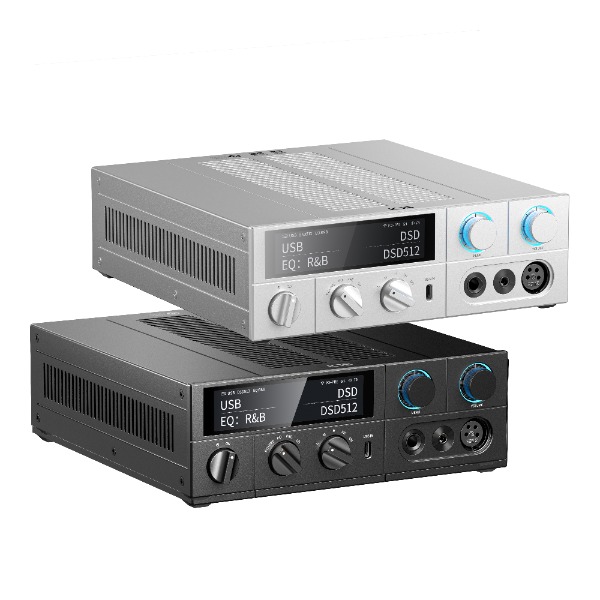
K15
Desktop DAC / Headphone Amplifier / Control Preamplifier
かんたん操作ガイド
ケーブルは接続済です。
各入力はリモコンで変更して下さい。
OPTICAL 光デジタル入力 ― テレビの音声用
OPTICAL IN
テレビの音声をK15に取り込む
PCM 96kHz / 24bit
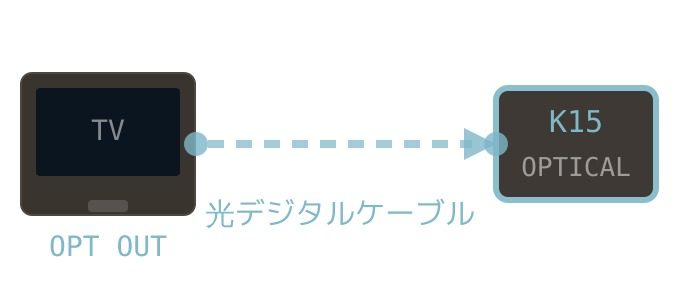
1
TVの電源を入れて視聴する
2
リモコンの入力の「OPTICAL」モードを選択
3
テレビの音声が出力されれば完了。ボリュームを調整して下さい
BLUETOOTH ワイヤレス接続
BLUETOOTH
スマートフォン・PCから無線接続
BT 5.1 | LDAC / aptX Adaptive
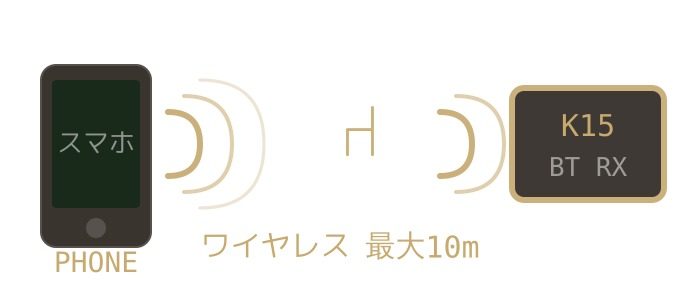
1
リモコンの入力の「BLUETOOTH」モードを選択すると自動でペアリング待機状態になる
2
スマートフォン・PCのBluetooth設定から「FiiO K15」を選択して接続
3
音楽アプリで再生するだけで、K15から高音質で出力
💡 LDAC接続でCDを超える高音質ストリーミングが楽しめます(Android設定でLDACを有効に)。
BALANCED IN バランス入力 ― DJブースの音声用
BALANCED IN
DJブースのミキサー出力をK15に取り込む
プリアンプとして使用可
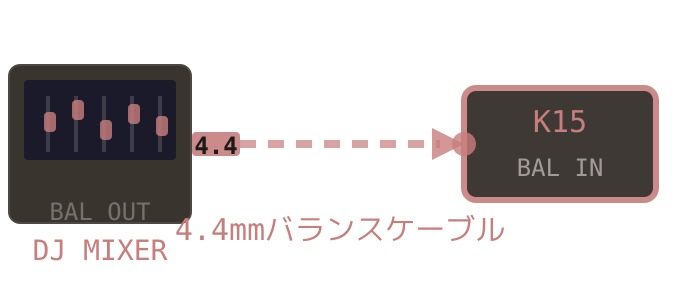
1
DJミキサーと本機は接続済です
2
リモコンの入力の「BALANCED IN」モードを選択
3
本機とDJミキサーのマスターボリュームで音量を調整
💡 DJブースのミキサーとバランス接続することで、ノイズを抑えたクリアなモニタリングができます。
© FiiO Electronics Technology Co., Ltd. | 非公式 かんたんガイド
FiiO K15