設備利用方法

インターネット回線の利用方法

館内全体は無線LAN接続が可能です。接続情報は各お部屋のご案内をご覧ください。
また各お部屋にはTV脇に有線LAN接続が可能なポートも御座います。(LANケーブルはご用意下さい)
Wi-Fi SSID:GH / PASS: globalhearts

TVモニター
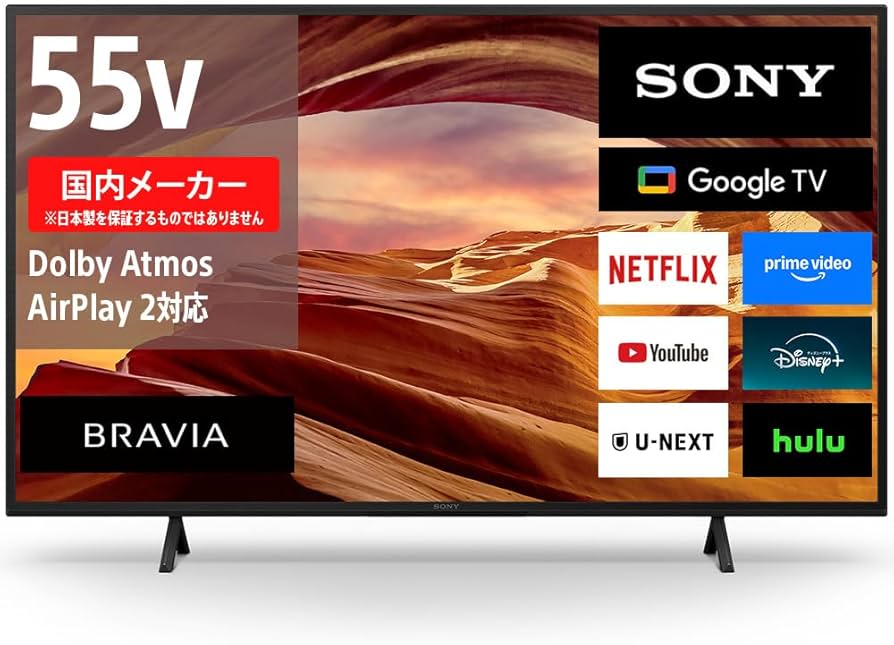
Sony Corporation
BRAVIA
4K Smart TV ― かんたん操作ガイド
かんたん操作ガイド

TV番組の視聴 地上・BS・CS放送を見る
地上波 / BS / CS
アンテナ接続後、チャンネルを選局する
リモコン操作

SONY リモコン

1
リモコンの「ホーム」ボタンを押してホーム画面を表示する
2
「ライブTV」を選択し、地上デジタル・BS・CSから視聴したい放送を選ぶ
3
「CH +/−」でチャンネル切替。数字ボタンで直接入力も可
💡 初回は「設定 → チャンネル → 初期スキャン」でチャンネルを受信してください。

Netflix / YouTube 動画ストリーミングを見る
Netflix
Netflixアカウントが必要・インターネット接続必須
専用ボタン

SONY リモコン

1
リモコン上部の「NETFLIX」ボタンを押す
2
初回はメールアドレスとパスワードまたはQRコードでサインイン。以降は自動ログイン
3
十字キーで作品を選び「決定」で再生。「戻る」で前の画面へ
4
視聴後は「メニュー → アカウント → ログアウト」から必ずログアウトしてください
YouTube
ログイン不要でも視聴可・Googleアカウントでログインすると便利
専用ボタン

SONY リモコン

1
リモコン上部の「YouTube」ボタンを押す
2
マイクボタンで音声検索またはキーボードで動画を検索
3
見たい動画を選んで「決定」で再生
4
ご自身のアカウントでの視聴後は「アカウントアイコン → ログアウト」から必ずログアウトしてください
💡 スマートフォンのYouTubeアプリから「テレビにキャスト」でも視聴できます。

Apple製品との接続 iPhone / iPad / Mac を映す
AirPlay 2 ― ワイヤレス接続
BRAVIAとApple製品を同じWi-Fiに接続してください
Wi-Fi 必須

1
接続したいApple製品とBRAVIAを同じWi-Fiに接続する。BRAVIA側で「AirPlay」を選択し、BRAVIAのデバイス名を「ROOM+部屋番号」(例:ROOM1)
2
iPhoneの画面右上から下にスワイプしてコントロールセンターを開く
3
「画面ミラーリング」をタップ →「BRAVIA」を選択するとiPhoneの画面がテレビに映る(初回接続時は4桁のパスコードを入力)
💡 Macの場合はメニューバーの「コントロールセンター → 画面ミラーリング」から同様に操作できます。
HDMI 有線接続(Mac / iPad)
USB-C to HDMI アダプターが必要です
HDMI 使用

SONY リモコン

1
USB-C to HDMIアダプターをMac/iPadに接続し、HDMIケーブルでBRAVIAのHDMI端子と繋ぐ
2
リモコンの「入力切替」ボタンを押し、接続したポート番号(例:HDMI 1)を選択
3
Macの画面が自動でテレビに出力される。音声も同時にテレビから出力

Windows製品との接続 PC・Surface を映す
Miracast ― ワイヤレス接続(Windows 10/11)
Wi-Fi Direct 使用・同じネットワーク不要
Win + K

1
BRAVIAのリモコンでホーム → 設定 → デバイス設定 → 画面のミラーリングを有効にする。デバイス名を「ROOM+部屋番号」(例:ROOM1)
2
Windowsキーボードで「Win + K」を押すか、Chromeを開き右上設定アイコンから → 「キャスト」をクリック
3
表示される一覧から「BRAVIA」を選択 → PCの画面がテレビに映し出される(タブ、デスクトップを選択)
💡 接続できない場合はBRAVIAとPCを同じWi-Fiに接続してから再試行してください。
HDMI 有線接続(PC / Surface)
最も安定した接続方法です
HDMI 使用

SONY リモコン

1
HDMIケーブルでPCとBRAVIAを接続(SurfaceはUSB-C→HDMI変換アダプター経由)
2
リモコンの「入力切替」ボタンで接続したHDMIポート番号(例:HDMI 1)を選択
3
Windowsで「Win + P」を押し、「複製」「拡張」「セカンドスクリーンのみ」から表示モードを選択
💡 音声が出ない場合はWindowsのサウンド設定で出力デバイスを「BRAVIA」に切り替えてください。

© Sony Corporation | 非公式 かんたんガイド
BRAVIA

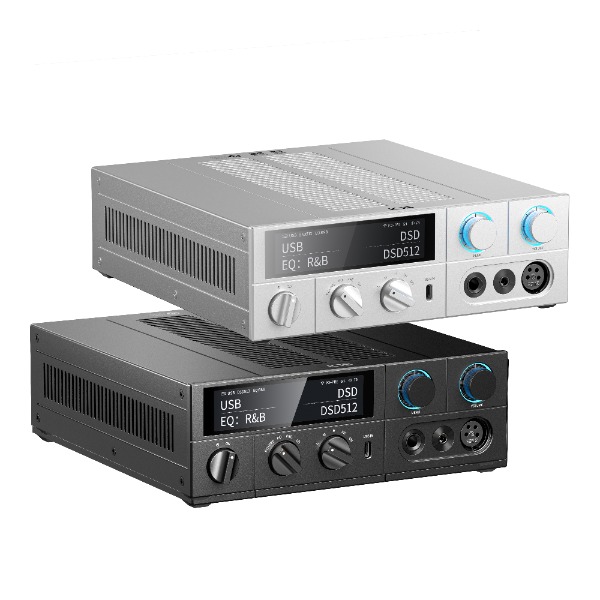
音声(プリアンプ)

FiiO Electronics
K15
Desktop DAC / Headphone Amplifier / Control Preamplifier
かんたん操作ガイド

ケーブルは接続済です。
各入力はリモコンで変更して下さい。

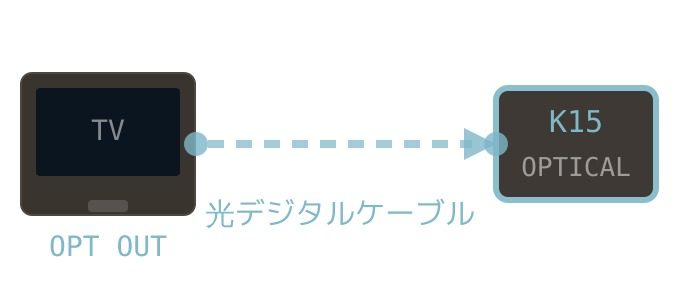
OPTICAL 光デジタル入力 ― テレビの音声用

OPTICAL IN
テレビの音声をK15に取り込む
PCM 96kHz / 24bit

1
TVの電源を入れて視聴する
2
リモコンの入力の「OPTICAL」モードを選択
3
テレビの音声が出力されれば完了。ボリュームを調整して下さい

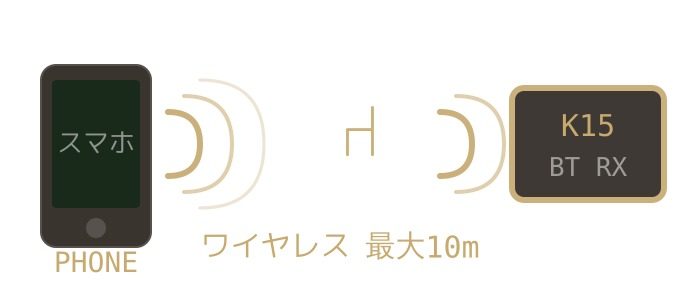
BLUETOOTH ワイヤレス接続
BLUETOOTH
スマートフォン・PCから無線接続
BT 5.1 | LDAC / aptX Adaptive

1
リモコンの入力の「BLUETOOTH」モードを選択すると自動でペアリング待機状態になる
2
スマートフォン・PCのBluetooth設定から「FiiO K15」を選択して接続
3
音楽アプリで再生するだけで、K15から高音質で出力
💡 LDAC接続でCDを超える高音質ストリーミングが楽しめます(Android設定でLDACを有効に)。

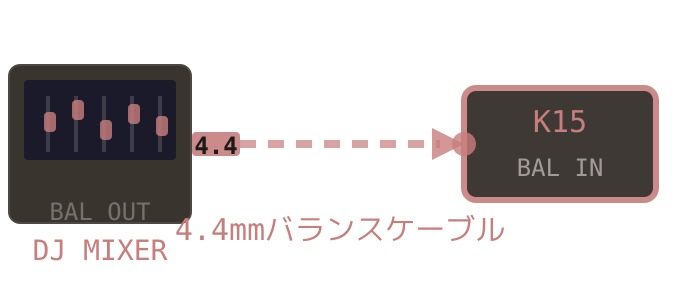
BALANCED IN バランス入力 ― DJブースの音声用
BALANCED IN
DJブースのミキサー出力をK15に取り込む
プリアンプとして使用可

1
DJミキサーと本機は接続済です
2
リモコンの入力の「BALANCED IN」モードを選択
3
本機とDJミキサーのマスターボリュームで音量を調整
💡 DJブースのミキサーとバランス接続することで、ノイズを抑えたクリアなモニタリングができます。

© FiiO Electronics Technology Co., Ltd. | 非公式 かんたんガイド
FiiO K15

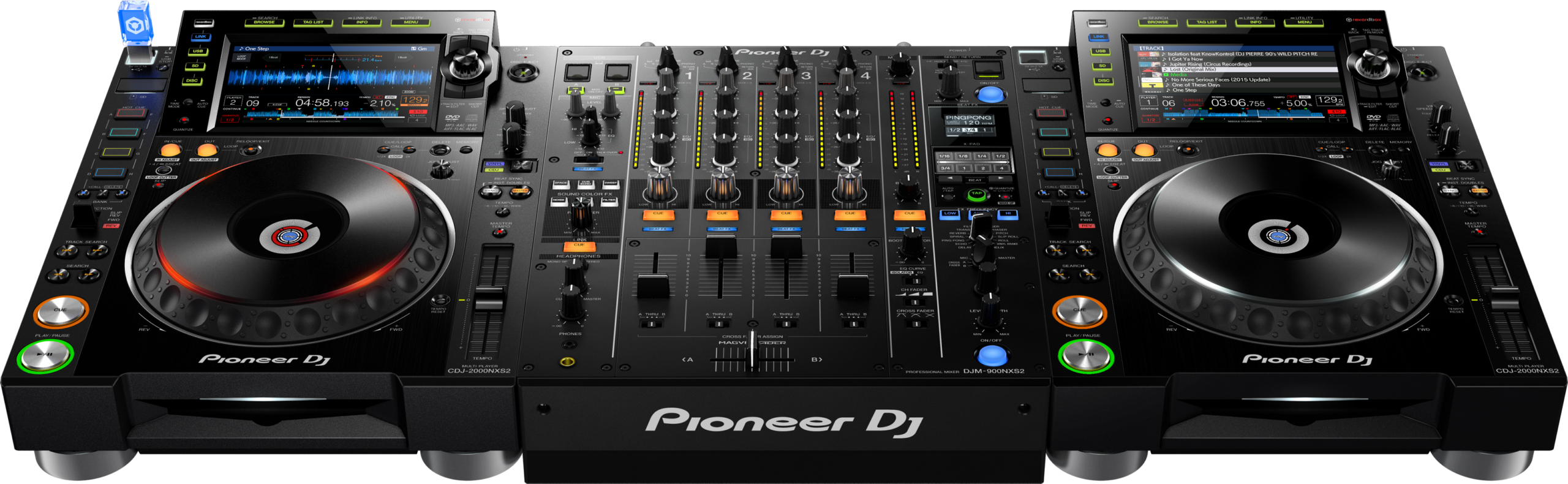
DJ機材の使い方(ROOM5のみ)

Pioneer DJ / AlphaTheta
DJM-900NXS2 + CDJ-2000NXS2
DJ Mixer & Multi Player ― かんたん操作ガイド
初歩ガイド

電源の入れ方 正しい順番で起動する
Power On Sequence
スピーカーへのノイズを防ぐため順番が重要です
背面スイッチ
1
CDJ-2000NXS2(①②両方)背面の電源スイッチをON → 「PIONEER DJ」ロゴが表示されるまで待つ
2
DJM-900NXS2 背面の電源スイッチをON → LEDが点灯し初期化が完了するまで待つ
3
最後にプリアンプの入力を「balance in」に合わせてボリュームを調整する。電源投入時のポップノイズからスピーカーを保護するため必ず最後
⚠️ 電源を切る際は逆順で。スピーカー → DJM → CDJ の順にOFFにしてください。
CDJ:USB読み込みと再生 CDJ-2000NXS2の基本操作
USB Load & Playback
rekordboxで準備したUSBを使用
CDJ-2000NXS2
1
CDJ正面のUSBポートにUSBドライブを挿入 → 画面に「USB connecting」が消えるまで待つ
2
「USB」ボタンを押してUSB内のコンテンツを表示。ロータリーセレクターで曲を選ぶ
3
ロータリーセレクターを押すか「LOAD」ボタンでトラックをデッキにロード
4
「PLAY/PAUSE ▶‖」ボタンで再生。チャンネルのTRIMを調整してレベルメーターが適切に振れるよう設定
💡 USBを抜く際は必ず「USB STOP」ボタンを5秒長押しして安全に取り外してください。
終了・片付け 正しい手順で電源をOFFにする
Power Off Sequence
電源投入とは逆の順番でOFF
1
DJMのMASTERレベルをゼロに下げてからプリアンプの入力を「OPTICAL」に変更する
2
CDJの「USB STOP」ボタンを5秒長押し → ランプが点滅し「USB STOP」表示が出たらUSBドライブを安全に取り外す
3
DJM-900NXS2の背面電源スイッチをOFF
4
CDJ-2000NXS2(①②両方)の背面電源スイッチをOFF
⚠️ USBを先に取り外さずに電源を切るとデータが破損する可能性があります。必ずUSB STOPを確認してから取り外してください。

© Pioneer DJ / AlphaTheta Corporation | 非公式 かんたんガイド
DJM-900NXS2 + CDJ-2000NXS2

チェックアウト時のご注意点

チェックアウト時は必ずお部屋を入室時と同じ状態にお戻し下さい。

ゴミは給湯室にゴミ箱が御座いますので、そちらに捨てていただくかお持ち帰り下さい。

ダスターや掃除備品も給湯室に御座いますのでご利用下さい。

照明・エアコン・TVの電源をお切り下さい。

冷蔵庫をお使いの場合は、中身を空にして下さい。

リモコン等の設備品は下記のような状態にお戻し下さい。

お部屋を元の状態にお戻しいただけない場合は、以降のご利用の停止と損害賠償のご請求の対象になる場合も御座います事をご了承下さいませ。

給湯室利用に関して

■ごみ箱

ゴミ箱上部に記載の分別表を掲示する。

■シンク

*ラーメンなどの汁気を含んだ生ごみは、シンク右側のざるへお捨てください。

*ドリンクの飲み残しは流しに捨て、シンク後ろに御座いますゴミ箱へお捨て下さい。

■レンジ

*吹きこぼれなどでレンジ内が汚れた際は、
シンク下部に御座います雑巾を使い清掃をお願い致します。

備品類に関して

■給湯室
食器用洗剤、ハンドソープ、各種ごみ袋、
消臭剤、スポンジ、たわし、ダスター
■トイレ
トイレットペーパー、消臭剤、生理用品、ハンドソープ
■各部屋
クイックルワイパー付け替えシート、ビニール袋(小)、
ペーパータオル、
■清掃道具
掃除機フィルター、生ごみネット、ガラス用清掃スプレー、
ダスター

トラブル・お困りの時は

ご不明点やお困りの際は下記お問い合わせ先までご連絡下さいませ。

ご連絡先

03-6826-0119